
| 일 | 월 | 화 | 수 | 목 | 금 | 토 |
|---|---|---|---|---|---|---|
| 1 | 2 | 3 | 4 | 5 | 6 | |
| 7 | 8 | 9 | 10 | 11 | 12 | 13 |
| 14 | 15 | 16 | 17 | 18 | 19 | 20 |
| 21 | 22 | 23 | 24 | 25 | 26 | 27 |
| 28 | 29 | 30 | 31 |
- non-persistable
- grid.js
- exceldata
- Calendar
- mendix
- daterangepicker
- ColorPicker
- KakaoLogin
- customlogin
- MariaDB
- javaaction
- REST
- TreeNode
- react
- Import
- Java
- Expose
- Widget
- Schedule
- Excel
- externaldatabase
- Today
- Total
Mendix개발일지
[Mendix] Email 발송 본문
Email을 발송하기위해서는 Email Connector모듈과 인증을 담당하는 Encryption모듈이 필요하다
다운받았다면은 https://marketplace.mendix.com/link/component/69를 사용해서 Email모듈을 불러온다.
그렇다면 이제는 Email Overview를 열어볼 차례이다.
Navigation에서 microflow를 불러와서 페이지를 열어볼 수있다.
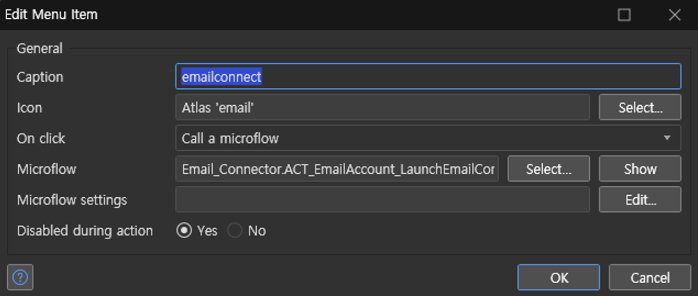
만약 페이지를 열어본다면 아래와 같은 페이지가 나오니까 시작하면된다.
나는 Gamil의 SMTP(메일 프로토콜) 을 사용하여 서버를 구성했고,
💡 주의해야 될점은 비밀번호가 메일의 비밀번호가아닌 구글의 앱 비밀번호이다.
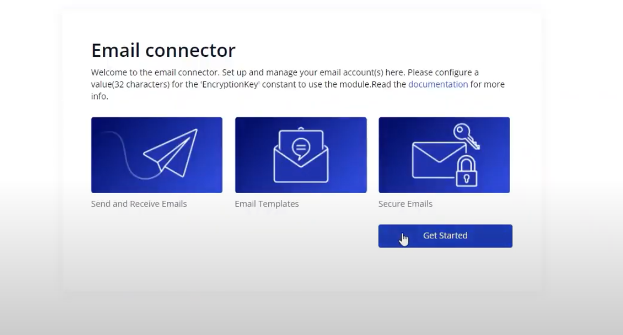
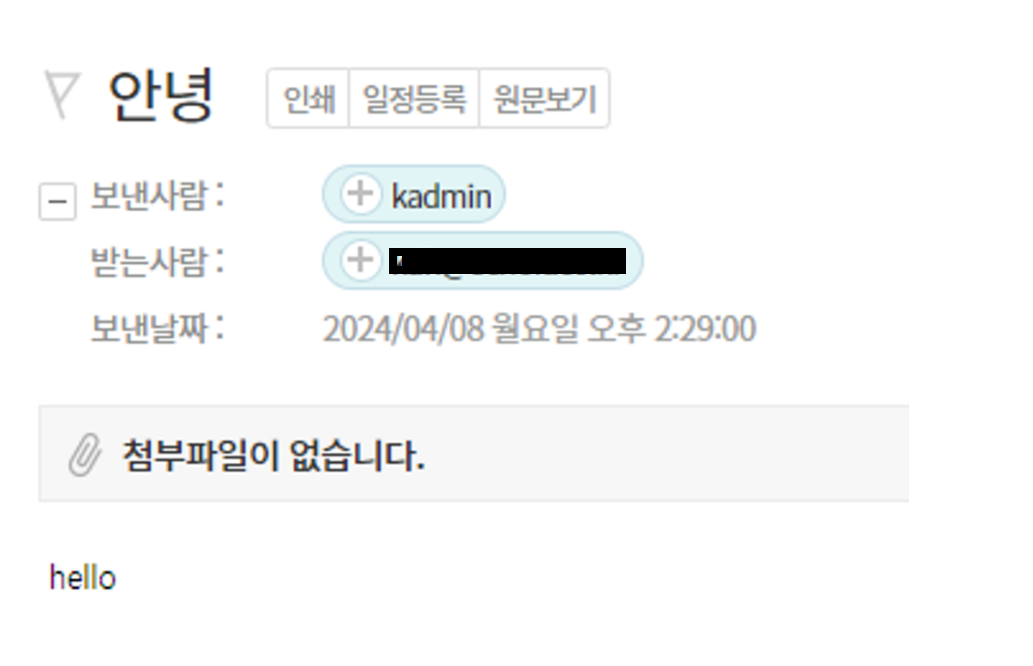
설정을 완료하고 메일을 한번 보내봤다. 잘오는것을 확인해볼 수 있다!!!

회원가입시에 이메일 인증이 필요하기 때문에 JAVA ACTION 을 통해서 8글자 인증을 진행합니다.
프로세스는 아래와 같습니다.
- 메일인증을 클릭
- 메일인증에 인증코드를 JavaAction 을통해서 8글자 코드발급
- 발급과 동시에 Registration Entity에 non-persistable 의 EmailVerify를 추가
- 이렇게 추가하는이유는 EmailVerify == CheckEmailVerify 를 하기위해서이다.
- 사용자가 코드를입력
Entity에 필요한 컬럼을 추가했습니다.
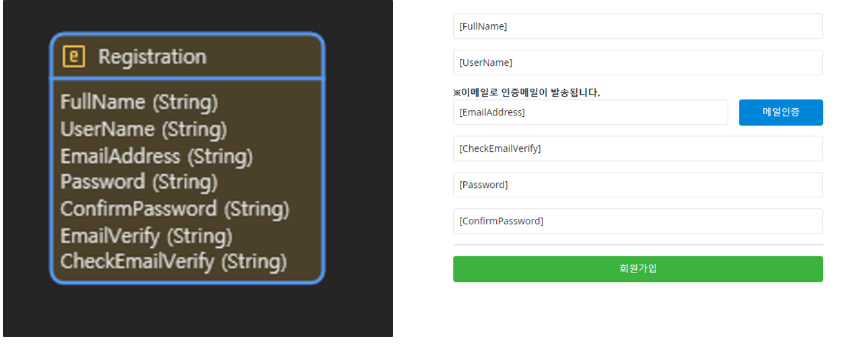
그렇다면 이번에 하고싶은 코드발급을 위해서 JavaAction을 하나 생성했습니다.( Java_random )
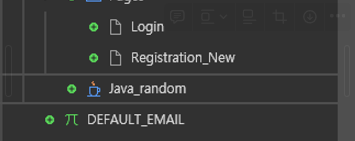
이렇게 만들고나면 Java 파일을 수정하기위해서
( Mendix > App > Deploy for Eclipse )를 하고나서 Ecipse를 열어준다.
Tip) Show App Directory in Explorer 을 클릭하면 디렉토리를 바로 선택할 수 있다.( 나중에 Eclipse에서 import할때 사용됨 )

Eclipse에서 File > Import > General > Existing Projects into Workspace 클릭
아까 복사한 디렉토리 경로를 입력해주면된다.

Java 소스를 수정해주면 된다.
나는 8개의 랜덤 코드가 필요하기때문에 8개의 코드를 만들고 String으로 return해주는 소스코드를 만들었다.

JavaAction에 들어가면 return값을 받아올수있다. 아래에 보면 실제로 8글자의 랜덤값이 들어가있다.

메일을 보내는 Microflow는 mail connector에 있다.

'Mendix' 카테고리의 다른 글
| [Mendix] Custom Widget (0) | 2024.05.14 |
|---|---|
| [Mendix] multi file upload (0) | 2024.05.14 |
| [Mendix] 커스텀로그인 (1) | 2024.05.14 |
| [Mendix] data Import Expose (0) | 2024.05.14 |
| [Mendix] non-persistable Exam (0) | 2024.05.12 |


